Posts

Showing posts with the label Microsoft Word 2013

Cara membuat hyperlink di Microsoft Word 2013

Image
Menambahkan hyperlink pada dokumen anda dapat membantu pembaca dokumen anda untuk mengakses informasi kontak atau link lainnya dengan cepat. Anda bisa membuat hyprlink dari teks, shape (bentuk-bentuk) atau pun gambar. Cara membuat hyperlink di Microsoft Word 2013 sangatlah mudah. Jika anda ingin membuat hyperlink dari sebuah teks maka silahkan anda klik teks tersebut terlebih dahulu. Jika anda ingin membuat hyperlink dari shapes atau gambar, maka silahkan anda klik gambar atau shapes tersebut. Selanjutnya anda klik kanan mouse, lalu klik “ Hyperlink… .”.  Selanjutnya akan muncul jendela “ Insert Hyperlink ”. Jika anda ingin menautkan link tersebut ke file lain maka pada kotak “ Link to ” silahkan anda pilih “ Existing File or Web Page ”, lalu langsung klik icon “Browse for file” dan pilih file di computer anda. Dan terakhir klik “ OK ”. Catatan: icon “Browse for file” berada didekat tombol “ Bookmark… ”, untuk mengetahuinya silahkan anda arahkan mouse ke icon tersebut d...

Cara membuat mail merge di Microsoft Word 2013

Image
Mail merge merupakan salah satu tool yang tersedia di Microsoft Word 2013, tool ini sangat berguna. Dengan mail merge anda dapat membuat beberapa surat, label, amplop, tag nama dan lainnya dengan mudah. Berikut contoh cara membuat mail merge khususnya untuk membuat surat (Letters). Cara membuat mail merge di Word 2013  Pertama. Silahkan anda membuka Microsoft Word 2013. Kemudian anda klik tab “MAILINGS”, lalu anda klik “Start Mail Merge” pada ribbon. Dan terakhir anda klik “Step-by-Step Mail Merge Wizard…”. Kedua . Lalu anda lanjutkan dengan memilih tipe dokumen yang akan dikirim, apakah anda ingin mengirim surat (letter),  pesan email (e-mail messages), label atau lainnya. Sebagai contoh saya akan memilih “Letter” dan lanjutkan dengan mengklik “Next:Starting document” Ketiga . Selanjutnya anda bisa memilih apakah anda akan memulai surat dengan dokumen yang sekarang aktif (use the current document), menggunakan template (start from a template) atau anda a...

Cara membuat grafik di Microsoft Word 2013

Image
Abstrak:  Cara membuat grafik di Microsoft Word 2013, Cara menambahkan elemen atau pun keterangan grafik di Microsoft Word 2013, Cara mengubah desain grafik dan Cara memformat grafik Grafik merupakan salah satu alat yang bisa anda gunakan untuk mengkomunikasikan data anda secara grafis. Karena dengan grafik orang akan lebih mudah untuk arti di balik angka. Sebagai contoh grafik digunakan untuk menunjukkan perbandingan. Apabila data yang berupa angka biasanya membosankan, dengan grafik data lebih mudah di pahami dan dapat menyegarkan. Ada banyak jenis grafik yang bisa anda pilih untuk mempresentasikan data anda. Contohnya grafik/diagram batang, grafik garis, pie dan sebagainya. Untuk itu, kali ini saya akan berbicara mengenai cara membuat grafik di Microsoft Word 2013. Meskipun Microsoft Word tidak dirancang untuk memanipulasi data seperti Microsoft Excel, namun Anda masih menyisipkan grafik pada dokumen Microsoft word anda dengan sangat mudah. Berikut panduan yang dapat anda...

Cara membuat undangan di Microsoft Word 2013

Image
Tak ubahnya di Microsoft word 2010, di program Microsoft Word 2013 pun anda dapat membuat undangan dengan sangat mudah. Tersedia banyak pilihan template undangan yang bisa anda gunakan dan anda edit. Template undangan ini tersedia secara online, jadi meskipun anda membuatnya menggunakan program Microsoft Word 2013, pastinya anda akan membutuhkan koneksi internet. Caranya sangat mudah, yang penting perangkat telah tersambung ke internet dan barulah anda bisa membuat undangan seperti membuat dokumen biasanya. Untuk detailnya anda bisa membacanya berikut ini. Cara membuat undangan di Word 2013  Pertama. Jangan lupa anda koneksikan perangkat anda ke internet terlebih dahulu, untuk mendapatkan pilihan template undangan yang bervariasi. Lalu silahkan anda membuka program microsoft word 2013 di perangkat anda. Kemudian anda ketikkan kata “invitation” pada kotak pencarian template. Dan akhiri dengan menekan tombol enter atau mengklik icon lup/kaca pembesar. Catatan: bila sebelum t...

Cara membuat amplop di Microsoft Word 2013

Image
Di Word 2013 anda bisa membuat dan mencetak amplop dengan sangat mudah. Anda bisa membuat amplop sederhana menggunakan mailing dan membuat amplop yang menarik menggunakan template yang telah tersedia. Cara membuat amplop tidaklah sulit. Berikut detail cara membuat amplop dengan template atau pun mailings. Cara membuat amplop di Word 2013 menggunakan template Pertama. Pastikan computer anda telah terkoneksi ke internet, tujuannya agar anda mendapatkan pilihan template amplop yang lebih banyak. Kemudian anda buka program Word 2013 dan ketikkan “envelope” pada kolom pencarian template seperti di bawah ini, lalu akhiri dengan tekan enter. Catatan : bila sebelumnya anda telah membuka program Word 2013 dan memilih dokumen seperti ketika anda akan mengetik dokumen biasa, maka anda bisa mengklik tab “FILE” kemudian klik “New”. Dan anda bisa mencari template seperti tahapan di atas. Kedua. Selanjutnya anda akan melihat beberapa contoh template (desain) amplop muncul. Lalu anda klik sal...

Cara menambahkan comment di Microsoft Word 2013

Image
Saat anda mereview sebuah dokumen di word 2007 banyak fitur yang dapat mempermudah kegitan anda. Salah satu fitur tersebut adalah fitur komentar (comment). Fitur ini jarang di manfaatkan oleh sebagian orang, karena  mereka tidak mengetahui. Dengan menggunakan fitur comment anda bisa memasukkan atau mengomentari teks dalam dokumen, selain itu anda juga bisa mengomentari komentar lain yang telah ada dalam dokumen. Ketika anda mengklik komentar, maka anda anda akan melihat bagian teks yang telah di beri highlight (disorot). Cara menambahkan comment di Word 2013  Pertama. Anda buka dokumen word anda. Kemudian anda blok teks yang akan di beri komentar. Lalu anda klik tab “INSERT” dan klik “Comment” Kedua. Selanjutnya anda akan melihat kolom komentar  pun muncul, nah pada area ini anda bisa mengetikkan komentar anda. Untuk menambahkan komentar baru maka anda hanya perlu mengklik “New Comment” dan kolom komentar baru pun muncul. Ketiga. Apabila anda ingin mengoment...

Cara mengedit dokumen dengan split window di Microsoft Word 2013

Image
Mengedit dokumen menggunakan word 2013 memang bukan hal mudah, terutama jika halaman dokumen yang anda edit terdiri dari ribuan halaman. Salah satu problem yang sering dijumpai misalnya, jika anda membandingkan isi dokumen yang terletak pada halama nyang terpisah, maka anda harus melompat dari halaman satu ke halaman satu dan lainnya, kemudian kembali lagi ke halaman yang akan anda edit. Ini cukup rumit, dan anda perlu kecermatan ekstra untuk mengeditnya. Meskipun demikian anda tidak perlu kuatir, di word 2013 tersedia tool yang dapat memudahkan proses editing. Yaitu, fitur “Split Window”. Ketika anda mengaktifkan fitur split windows, maka secara otomatis dokumen yang sedang anda buka tersebut akan terbagi menjadi menjadi dua. Jadi anda bias melihat di halaman yang berbeda pada dokumen yang pertama. Misalnya, setelah anda mengaktifkan slpit window, jendela akan terpecah dua. Di jendela yang pertama anda bias melihat halaman 200 sedangkan pada jendela kedua anda dapat melihat halam...

Cara membuat cover buku yang menarik di Microsoft Word 2013

Image
Ketika membuat buku, tidak sedikit orang mengalami kesulitan dalam membuat cover buku. Namun bila anda telah menginstall office 2013 di computer anda, maka anda tidak perlu kuatir anda bisa membuat cover dengan sangat mudah. Di Word 2013, anda bisa memmbuat cover menggunakan cover yang telah tersedia. Untuk detail tentang cara membuat cover di Word 2013, baca rincian di bawah. Cara membuat cover buku yang menarik di Word 2013 Pertama. Buka program Word 2013, kemudian anda klik tab “INSERT” dan lanjutkan dengan mengklik “Cover page”. Lalu anda akan melihat menu dropdown yang berisikan beberapa template cover. Kedua. Berikutnya arah kursor (mouse) anda ke salah satu cover yang anda minati, lalu anda klik kanan mouse. Dan anda akan melihat beberapa pilihan, dimana anda ingin menempatkan cover tersebut. Anda bisa mengklik salah satu pilihan. Misalnya anda bisa mengklik “Insert at Beginning of Document” untuk menempatkan cover di permulaan dokumen anda. Ketiga . Terakhir anda ak...

Cara membuat footnote dan endnote di Microsoft Word 2013

Image
Abstrak: Cara membuat catatan kaki atau footnote dan cara membuat catatan akhir atau endnote di Word 2013. Footnote atau catatan kaki merupakan teks yang berada di bagian  bawah halaman atau teks, ukuran huruf yang digunakan untuk teksnote lebih kecil dari teks utama. Footnote digunakan untuk berbagai tujuan. Sebuah catatan kaki biasanya akan ditunjukkan dengan angka yang ditulis pada akhir sebuah teks (fakta, referensi atau kutipan). Kemudian teks penjelasannya akan terletak di bagian bawah halaman. Contohnya, catatan kaki digunakan untuk memberitahukan kepada pembaca tentang sumber kutipan yang digunakan dalam teks utama,. Contoh lainnya footnote digunakan untuk penulis untuk menanggapi kutipan atau teks tertentu dll. Endnote atau catatan akhir merupan sebuah catatan singkat di akhir sebuah dokumen atau akhir section tertentu yang digunakan  untuk memberikan informasi tertentu, seperti informasi kutipan, referensi tambahan atau pun catatan khusus lainnya. Perlu anda ...

Cara membuat daftar gambar atau table of figures di Microsoft Word 2013

Image
Tak ubahnya dengan daftar isi yang digunakan sebagai navigasi dalam sebuah dokumen, daftar gambar juga digunakan pada sebuah dokumen untuk memudahkan pembuat atau pun pembaca dokumen untuk mengetahui label dan keberadaan gambar pada halaman. Untuk itu, bila dokumen anda mengandung banyak gambar maka sebaiknya anda menambahkan daftar gambar.  Cara membuat daftar gambar tidak sulit, anda bisa membuatnya di Word 2013. Sebelum anda membaca lebih auh tentang cara membuat daftar gambar, maka terlebih dulu anda harus mengetahui tentang caption dan cara membuat caption pada gambar. Sebuah caption pada gambar adalah sebuah keterangan ringkas tentang gambar tersebut. Sebelum anda membuat daftar gambar, maka anda harus menambahkan caption untuk setiap gambar yang anda sisipka di dokumen anda. Cara membuat caption dan membuat daftar gambar di Word 2013 sangatlah mudah. Anda bisa mengikuti petunjuknya secara rinci pada ulasan di bawah. Cara membuat caption pada gambar di Word 2013 Lan...

Cara membuat sumber kutipan dan daftar pustaka di Microsoft Word 2013

Image
Ketika anda menulis sebuah tulisan untuk publikasi ilmiah, maka biasanya anda perlu menempatkan sumber kutipan dan daftar pustaka di dokumen anda tersebut. Misalnya makalah, Jornal, Artikel, Buku teks, skripsi dan sebagainya. Ketika anda mengolah dokumen dengan Microsoft Word, maka anda bisa dengan mudah membuat sumber kutipan dan juga daftar pustaka tersebut. Meskipun demikian tidak semua orang mengetahui caranya membuatnya. Nah, untuk anda yang belum mengetahui cara membuat sumber kutipan dan daftar pustaka di Word 2013, maka anda bisa membaca uraian di bawah ini. Semoga bermanfaat. Cara membuat sumber kutipan di Word 2013  Sebelum membuat daftar pustaka, kita akan belajar membuat sumber kutipan terlebih dahulu. Karena sumber kutipan tersebut nantinya akan muncul secara otomatis pada saat anda membuat daftar pustaka. Langkah pertama membuat sumber kutipan,  anda ketikkan kalimat yang merupakan hasil kutipan, misalnya teori-teori atau lainnya. Setelah anda selesai men...

Bullets, Numbering dan Multilevel List – Microsoft Word 2007 & 2010, Word 2013

Image
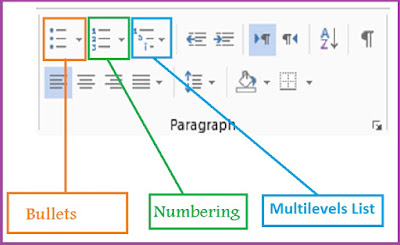
Abstrak: Cara membuat Bullets, Numbering dan Multilevel List di Word 2013 ataupun di Microsoft Word 2007 & 2010 Apa itu bullets dan numbering? Di Word, Bullets  adalah sebuah symbol yang digunakan ketika membuat sebuah daftar, bullets sendiri ditempatkan sebelum teks. Symbol yang bisa digunakan untuk bullets bermacam-macam, seperti tanda titik, panah, mata panah, check dan sebagainya. Numbering sendiri tak beda jauh dengan bullets, mempunyai fungsi dan kegunaan yang kurang lebih sama. Bedanya kalau bullets menggunakan symbol, sedangkan untuk numbering menggunakan angka atau pun huruf, seperti angka dan titik, angka dan tanda kurung, huruf abad dengan titik, huruf abad dengan tanda kurung dan sebagainya. Bullets sangat sesuai untuk daftar dimana urutan setiap item dalam daftar bisa disusun secara acak, jadi item muncul pada urutan keberapa tidaklah penting. Dengan kata lain bullets digunakan untuk mengurutkan daftar item, dimana item yang muncul dalam daftar dalam ...

Cara membuat daftar isi otomatis di Microsoft Word 2013

Image
Daftar isi merupakan halaman yang sangat penting untuk sebuah buku, dokumen atau pun lainnya. Daftar isi mempermudah pembaca dalam menelusuri halaman dengan cepat dengan mengacu pada poin-poin yang tercantum pada halaman daftar isi.  Cara membuatnya pun sangat mudah. Sebelum membahas ke langkah-langkah untuk membuat daftar isi secara otomatis, coba anda perhatikan gambar daftar isi di bawah,  coba anda amati level-level yang digunakan dalam daftar isi. Dari gambar di atas anda tentunya bisa melihat “Text 1” dan “text 7” berada pada level 1, “text 2” dan “Text 8” berada pada level  2 dan seterusnya. Jadi dalam pembuatan daftar isi, anda hanya perlu mengelompokkan teks dalam level tertentu agar nantinya teks tersebut muncul pada daftar isi dengan urutan yang anda inginkan. Cara membuat daftar isi otomatis di microsoft Word 2013 Langkah pertama . Pada tahap ini mengelompokkan atau menandai teks-teks tertentu yang nantinya akan di masukkan pada daftar isi. Mula-mu...

Cara membuat brosur di Microsoft Word 2013

Image
Cara membuat brosur di Microsoft Word 2013 - membuat dan mengedarkan brosur merupakan salah satu cara terbaik yang dapat anda lakukan untuk  menyebarkan informasi tentang proyek pribadi atau bisnis anda secara ringkas dan menarik secara visual.  Di Word 2013 anda bisa membuat brosur dengan cepat dan mudah, karena tersedia banyak pilihan template brosur yang dapat anda download dan anda gunakan. Setelah anda membuka Word 2013, Anda hanya perlu mendownload dan mengedit template brosur sesuai keinginan anda. Misalnya anda dapat mengedit teks, gambar dan warna tema pada brosur. Cara mengeditnya pun sederhana, seperti cara yang biasa anda lakukan ketika mengedit dokumen anda. Yaitu dengan mengetik, menyalin, menempel dan mengatur keseimbangannya. Untuk detail cara membuatnya, anda bisa membaca tahap demi tahap pada ulasan di bawah. Cara membuat brosur di Microsoft Word 2013 Langkah pertama : pastikan computer telah terhubung ke internet. Tujuannya agar anda mendapatkan pilih...

Cara menghilangkan garis merah atau biru di Microsoft Word 2013

Image
Cara menghilangkan garis merah/biru di Word 2013 - Sebelum berbicara lebih jauh tentang cara menghilangkan garis merah dan biru di word, tahukah anda apa maknaya garis merah atau biru di bawah teks word? Garis merah berlekuk-lekuk di bawah teks maknanya penanda adanya kesalahan eja pada teks anda. Maksudnya kata yang anda masukkan tersebut  tidak terdapat dalam kamus. Sedangkan garis yang bewarna biru menandakan adanya kesalahan bahasa, gaya atau kesalahan umum pada teks anda. Misalnya pada awal kalimat seharusnya anda menggunakan huruf capital tapi anda tidak menggunakannya. Cara menghilangkan garis merah atau biru di Word 2013 klik “file’ Klik “Options” Klik “Proofing” Hilangkan tanda centang pada “Check spelling as you type” Hilangkan tanda centang pada “Mark grammar errors as you type” Terakhir klik “OK”

Cara menghilangkan garis-garis (text boundaries) di Microsoft Word 2013

Image
Garis-garis yang selalu muncul pada dokumen word biasanya adalah “Text Boundaries”. Text boundaries merupakan garis putus-putus yang membantu anda untuk mengetahui batas bagian teks dokumen, bagian header & footer, bagian footnote dan lainnya. Sebenarnya text boundaries ini sangat membantu, meskipun demikian untuk sebagian orang garis-garis tersebut membuat mereka merasa tidak nyaman. Apabila anda juga merasa demikian, maka anda dapat menghilangkan garis-garis tersebut. Dan anda juga dapat memunculkannya kembali di waktu yang lain. Untuk tahapan menghilangkan garis-garis tersebut bisa and abaca selengkapnya di bawah. Cara menghilangkan garis-garis (text boundaries) di word 2013 Klik “FILE” Klik “Options” Klik “Advanced” Perhatikan “Show Document content”, dan hilangkan tanda centang pada “Show text boundaries” Terakhir klik “OK”

Cara mengambil screenshot di Microsoft Word 2013

Image
Anda ingin mengambil foto dari layar atau desktop computer, tapi bingung caranya? Anda tidak perlu bingung. Untuk anda yang telah menginstal word 2013 (Microsoft Word 2013) di computer anda, maka anda bisa mengambil screenshot desktop anda dengan mudah menggunakan fitur yang tersedia. Bagaimana caranya? Simak detail caranya di bawah. Contoh screenshot yang diambil dari Microsoft Word 2013 Cara mengambil screenshot di Word 2013 Langkah pertama Anda buka Microsoft Word 2013 di komputer anda. Selanjutnya anda klik tab “Insert” dan teruskan dengan mengklik “Screenshot” Langkah kedua Berikutnya anda akan melihat menu dropdow, yang berisi pilih jendela mana yang akan diambil screenshotnya. Silahkan anda memilih dengan klik jendela mana yang ingin anda ambil gambarnya. Langkah ketiga Setelah anda mengklik salah satu pilihan jendela, maka gambar yang anda sudah pilih akan ditambahkan ke halaman dokumen word anda secara otomatis. Satu hal lagi, anda juga bisa memilih klik “Screen ...

Cara mengatur teks menjadi column di Microsoft Word 2013

Image
Cara mengatur teks menjadi column di Word 2013 - Pada standarnya jika anda membuat atau mengolah dokumen di word, maka teks pada dokumen anda akan disusun menjadi satu kolom saja. Namun terkadang pada dokumen-dokumen tertentu anda harus membagi teks dokumen anda menjadi dua, tiga atau lebih kolom. Cara membagi isi halaman menjadi dua kolom sangatlah mudah. Ingin tahu tahapannya? Baca selengkapnya di bawah. Cara mengatur teks menjadi column di Word 2013 Pertama. Anda buka dokumen anda di Word 2013. Kemudian blok halaman atau teks yang akan dibagi menjadi dua kolom.  Kemudian anda klik  tab “PAGE LAYOUT” Kedua. Anda klik “Columns” dan anda akan mendapati menu dropdown seperti gambar di bawah. Kemudian anda pilih dan klik jumlah kolom yang tersedia. Misalnya anda ingin mengatur teks menjadi tiga kolom, maka anda dapat mengklik "Three". Catatan . Namun bila anda ingin memasukkan jumlah kolom tertentu maka anda bisa mengklik “more Columns…”. Lalu jendela "Co...

Cari tutorial yang diinginkan dengan support dari Google