Cara membuat grafik di Microsoft Word 2013
Abstrak: Cara membuat grafik di Microsoft Word 2013, Cara menambahkan elemen atau pun keterangan grafik di Microsoft Word 2013, Cara mengubah desain grafik dan Cara memformat grafik
Grafik merupakan salah satu alat yang bisa anda gunakan untuk mengkomunikasikan data anda secara grafis. Karena dengan grafik orang akan lebih mudah untuk arti di balik angka. Sebagai contoh grafik digunakan untuk menunjukkan perbandingan.
Apabila data yang berupa angka biasanya membosankan, dengan grafik data lebih mudah di pahami dan dapat menyegarkan. Ada banyak jenis grafik yang bisa anda pilih untuk mempresentasikan data anda. Contohnya grafik/diagram batang, grafik garis, pie dan sebagainya.
Untuk itu, kali ini saya akan berbicara mengenai cara membuat grafik di Microsoft Word 2013. Meskipun Microsoft Word tidak dirancang untuk memanipulasi data seperti Microsoft Excel, namun Anda masih menyisipkan grafik pada dokumen Microsoft word anda dengan sangat mudah. Berikut panduan yang dapat anda ikuti untuk membuat sebuah grafik di Microsoft Word 2013.
Cara membuat grafik di Microsoft Word 2013
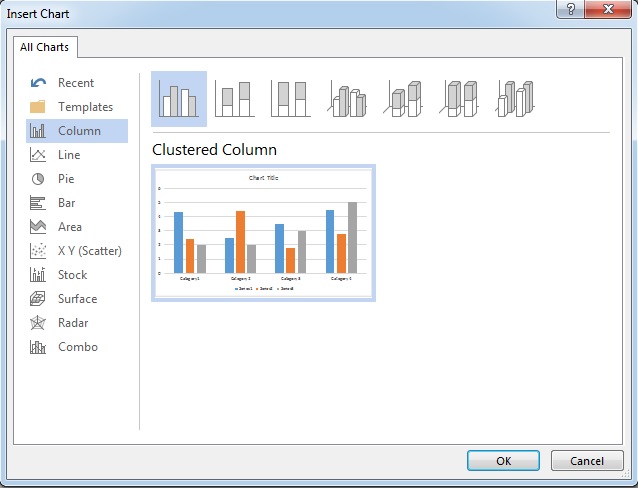
*Sebagai contoh saya akan membuat grafik batang dengan bentuk “Clustered Column”.
Tahap pertama. Anda buka program Microsoft Word 2013 di perangkat anda. Lalu anda klik tab “INSERT” dan lanjutkan dengan mengklik “Chart”

Tahap kedua. Selanjutnya anda akan melihat kotak dialog muncul, untuk membuat grafik batang maka anda dapat memilih chart dengan tipe “Column” dan gaya “Clustered Column”. Berikutnya anda klik tombol “OK” dan grafik akan ditambahkan di dokumen anda.
Tahap ketiga. Lalu anda akan mendapati worksheet muncul, silahkan anda menyesuaikan data dalam worksheet tersebut dengan data anda. Secara standar dalam worksheet sudah terisi data, namun anda bisa menghapusnya secara manual. untuk mengurangi atau menambah range data dalam worksheet, maka anda bisa mengklik dan menarik (drag) garis bewarna biru yang berada di sudut range data.
 Catatan:
Cara menambahkan elemen atau pun keterangan grafik di Microsoft Word 2013
Anda klik grafik yang telah ditambahkan ke dokumen anda. Kemudian klik tab “DESIGN” , kemudian klik “Add Chart Element”. Pada menu dropdown, anda bisa memilih bagian atau keterangan yang ingin anda tambahkan. Misalnya anda ingin menambahkan legenda di sebelah kanan grafik maka anda pilih “Legend” dan pilih “Right” (Lihat gambar).

Keterangan:
Axis: untuk menambahkan garis sumbu pada grafik
Axis Titles: Menambahkan judul pada sumbu.
Chart Title: untuk menambahkan judul pada grafik.
Data Labels: untuk memberikan label pada grafik ( keterangan angka pada batang/bar grafik)
Data Tables: untuk menambahkan tabel dari data asli, tabel tersebut menyatu dengan grafik.
Error Bars: menunjukan potensi kesalahan relative.
Gridlines: untuk menambahkan garis (jarring-jaring) pada grafik
Legend: untuk menambahkan keterangan legenda
Trendline: Untuk menambahkan garis khusu pada grafik, garsis tersebut menunjukan penurunan atau peningkatan pada grafik.
Cara mengubah desain grafik

Untuk mengubah desain grafik maka anda bisa mengklik grafik, kemudian klik tab “DESIGN” dan menggunakan tool yang tersedia pada ribbon. Misalnya bila anda ingin mengubah gaya grafik, maka anda bisa memilih berbagai macam gaya grafik pada “Chart Style”. Untuk mengubah warna grafik maka anda bisa menggunakan tool “Change Colors” . anda juga dapat mengubah tipe grafik menggunakan
Cara memformat grafik

Untuk bisa memformat grafik, maka anda klik grafik atau bagian tertentu pada grafik anda terlebih dahulu. Selanjutnya klik tab “FORMAT” dan gunakan tool yang tersedia pada ribbon.
Sebagai contoh untuk mengubah warna pada sala satu batang grafik tertentu maka anda double klik pada batang tersebut, lalu klik tab “FORMAT”. Kemudian klik “Shape Fill” dan pilih warna yang anda sukai.
Grafik merupakan salah satu alat yang bisa anda gunakan untuk mengkomunikasikan data anda secara grafis. Karena dengan grafik orang akan lebih mudah untuk arti di balik angka. Sebagai contoh grafik digunakan untuk menunjukkan perbandingan.
Apabila data yang berupa angka biasanya membosankan, dengan grafik data lebih mudah di pahami dan dapat menyegarkan. Ada banyak jenis grafik yang bisa anda pilih untuk mempresentasikan data anda. Contohnya grafik/diagram batang, grafik garis, pie dan sebagainya.
Untuk itu, kali ini saya akan berbicara mengenai cara membuat grafik di Microsoft Word 2013. Meskipun Microsoft Word tidak dirancang untuk memanipulasi data seperti Microsoft Excel, namun Anda masih menyisipkan grafik pada dokumen Microsoft word anda dengan sangat mudah. Berikut panduan yang dapat anda ikuti untuk membuat sebuah grafik di Microsoft Word 2013.
Cara membuat grafik di Microsoft Word 2013
*Sebagai contoh saya akan membuat grafik batang dengan bentuk “Clustered Column”.
Tahap pertama. Anda buka program Microsoft Word 2013 di perangkat anda. Lalu anda klik tab “INSERT” dan lanjutkan dengan mengklik “Chart”

Tahap kedua. Selanjutnya anda akan melihat kotak dialog muncul, untuk membuat grafik batang maka anda dapat memilih chart dengan tipe “Column” dan gaya “Clustered Column”. Berikutnya anda klik tombol “OK” dan grafik akan ditambahkan di dokumen anda.
Tahap ketiga. Lalu anda akan mendapati worksheet muncul, silahkan anda menyesuaikan data dalam worksheet tersebut dengan data anda. Secara standar dalam worksheet sudah terisi data, namun anda bisa menghapusnya secara manual. untuk mengurangi atau menambah range data dalam worksheet, maka anda bisa mengklik dan menarik (drag) garis bewarna biru yang berada di sudut range data.
- Apabila anda telah selesai dengan data anda di worksheet, maka anda bisa menutupnya nya dengan mengklik tanda silang di pojok kanan atas.
- Apabila anda ingin mengedit data anda, maka anda bisa mengklik grafik yang ada pada dokumen anda, kemudian klik tab “DESIGN” dan klik “Edit Data”. Maka worksheet akan muncul lagi dan anda bisa mengeditnya secara langsung.
Cara menambahkan elemen atau pun keterangan grafik di Microsoft Word 2013
Anda klik grafik yang telah ditambahkan ke dokumen anda. Kemudian klik tab “DESIGN” , kemudian klik “Add Chart Element”. Pada menu dropdown, anda bisa memilih bagian atau keterangan yang ingin anda tambahkan. Misalnya anda ingin menambahkan legenda di sebelah kanan grafik maka anda pilih “Legend” dan pilih “Right” (Lihat gambar).
Keterangan:
Axis: untuk menambahkan garis sumbu pada grafik
Axis Titles: Menambahkan judul pada sumbu.
Chart Title: untuk menambahkan judul pada grafik.
Data Labels: untuk memberikan label pada grafik ( keterangan angka pada batang/bar grafik)
Data Tables: untuk menambahkan tabel dari data asli, tabel tersebut menyatu dengan grafik.
Error Bars: menunjukan potensi kesalahan relative.
Gridlines: untuk menambahkan garis (jarring-jaring) pada grafik
Legend: untuk menambahkan keterangan legenda
Trendline: Untuk menambahkan garis khusu pada grafik, garsis tersebut menunjukan penurunan atau peningkatan pada grafik.
Cara mengubah desain grafik

Untuk mengubah desain grafik maka anda bisa mengklik grafik, kemudian klik tab “DESIGN” dan menggunakan tool yang tersedia pada ribbon. Misalnya bila anda ingin mengubah gaya grafik, maka anda bisa memilih berbagai macam gaya grafik pada “Chart Style”. Untuk mengubah warna grafik maka anda bisa menggunakan tool “Change Colors” . anda juga dapat mengubah tipe grafik menggunakan
Cara memformat grafik

Untuk bisa memformat grafik, maka anda klik grafik atau bagian tertentu pada grafik anda terlebih dahulu. Selanjutnya klik tab “FORMAT” dan gunakan tool yang tersedia pada ribbon.
Sebagai contoh untuk mengubah warna pada sala satu batang grafik tertentu maka anda double klik pada batang tersebut, lalu klik tab “FORMAT”. Kemudian klik “Shape Fill” dan pilih warna yang anda sukai.
Comments
Post a Comment
Terima kasih atas kunjungan anda. Silahkan tinggalkan tanggapan, pesan atau pun pertanyaan anda pada kolom komentar.