Posts

Showing posts with the label Microsoft Excel 2013

Cara membuat Gantt Chart di Microsoft Excel 2013

Image
Gantt Chart merupakan salah satu chart yang sering digunakan untuk membuat jadwal sebuah proyek atau lainnya. Chart yang yang satu ini berbentuk diagram batang horizontal. Cara membuatnya pun sangat mudah. Anda bisa melakukannya di program Excel 2013. Contoh Gantt Chart yang dibuat di Ms Excel 2013 Cara membuat Gantt Chart di Excel 2013 Tahap 1 – Menyiapkan data Pertama. Silahkan anda masukkan data anda dalam tabel. Untuk contoh, anda bisa melihatnya di tabel warna hijau  pada gambar di bawah ini. Tabel mencakup kegiatan (activity),   tanggal dimulainya aktifitas tersebut (start date) dan rentang waktu (duration). Kedua. Silahkan anda mengetikkan tanggal dimulainya kegiatan (STARTDATE) dan juga tanggal berakhirnya seluruh kegiatan pada sel lain (lihat contoh tabel merah pada gambar dia atas) . kalau berdasarkan contoh data yang saya contohkan di atas maka “startdate adalah 13 November” dan “enddate adalah 29 December”. Ketiga. Setelah itu, silahkan anda uba...

Cara membuat combo box di Microsoft Excel 2013

Image
Pada postingan lalu saya pernah membahas tentang combo box di excel 2007 . Seperti yang telah kita ketahui, combo box digunakan untuk membuat daftar drop-down. Dengan adanya combo box akan memudahkan pengguna data dalam memilih data-data tertentu. Cara membuat combo box di Excel 2013 tidak jauh berbeda dengan cara membuatnya di excel 2007. Meskipun demikian anda dapat membacanya pada uraian berikut. Cara membuat combo box di Excel 2013 Pertama.  silahkan anda siapkan tabel anda. Sebagai contoh untuk anda anda bisa melihat tabel yang telah saya buat pada gambar di bawah. Tabel kesatu yang bewarna hijau berisi info kontak, sedangkan tabel kedua bewarna orange berisi daftar pekerjaan (Occupation list). Kedua. Nantinya acombo box akan ditempatkan pada tabel hijau, yaitu untuk sel occupation. Maka untuk memulai membuat combo box, anda klik sel “ B5 ”. Setelah itu anda klik tab “ DATA ”. Selanjtnya anda klik fitur “ Data Validation ” dan klik “ Data Validation… ” Ketiga. ...

Cara membuat diagram batang bertingkat di Microsoft Excel 2013

Image
Ada beberapa jenis diagram batang, seperti diagram batang (biasa), diagram batang mendatar, diagram batang majemuk, diagram batang bertingkat dll. Sebenarnya cara membuat masing-masing diagram tersebut tidak jauh berbeda. Hanya saja tipe yang digunakan berbeda. Misalnya untuk membuat diagram bertingkat maka anda menggunakan tipe “Stacked Column”. Contoh diagram batang bertingkat Cara membuat diagram bertingkat di Microsoft Excel 2013 sangatlah mudah. Apabila anda menemui kesulitan dalam membuatnya, maka anda dapat mengikuti langka-langkah membuat diagram batang bertingkat di bawah ini. Cara membuat diagram batang bertingkat di Microsoft Excel 2013 Langkah Pertama. Silahkan anda memasukkan data anda pada tabel. Sebagai contoh anda bisa melihat data pada gambar tabel di bawah ( lihat langkah kedua ). Tabel tersebut memuat hasil beberapa sample selama 10 tahun. Langkah kedua. Setelah anda selesai mengetri data, berikutnya anda blok sel A1:D7 (seluruh data). Kemudian anda klik ...

Cara membuat diagram boxplot di Microsoft Excel 2013

Image
Cara membuat diagram boxplot di excel sebenarnya cukup mudah, namun karena saya menerangkannya dengan kata-kata mungkin jadi lebih panjang, rumit dan bisa jadi membingungkan. Yah, semoga saja uraian di bawah dapat membantu anda dalam membuat diagram boxplot. Contoh diagram boxplot. Cara membuat diagram boxplot di Microsoft Excel 2013 Langkah Pertama. Silahkan anda masukkan data mentah anda seperti pada tabel bewarna hijau. Kemudian buat dua tabel lagi yang berisi data statistic dan juga perbedaan dari data dua statistic kedua sample (differences). Untuk mengetahui rumus yang digunakan pada tabel statistics dan differences, maka anda bisa melihat pada keterangan setelah gambar. Keterangan: Tabel statistics sample 1 Pada sel B5 (mencari Q1), rumus yang digunakan adalah =QUARTILE(B1:K1,1) Pada sel B6 (mencari Q2), rumus yang digunakan adalah =QUARTILE(B1:K1,2) Pada sel B7 (mencari Q3), rumus yang digunakan adalah =QUARTILE(B1:K1,3) Pada sel B8 (mencari nilai minimum), ru...

Cara membuat diagram pareto di Microsoft Excel 2013

Image
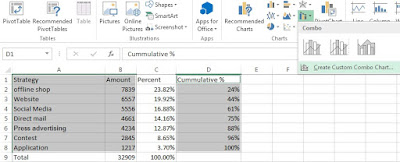
Diagram pareto merupakan sebuah diagram/grafik yang sering digunakan untuk menyelidiki suatu proses. Dengan menggunakan diagram ini anda dapat mengetahui masalah yang berkaitan dengan proses tersebut. Misalnya anda seorang pedagang kemudian anda melakukan strategi untuk mempromosikan dan menjual produk anda.  Anda bisa menuangkan semua jenis strategi  yang telah anda lakukan pada diagram beserta hasilnya,  dan kemudian anda menganalisis manakah strategi yang paling dominan atau strategi manakah yang berpengaruh besar. Menurut saya, cara membuat diagram pareto bisa dibilang tidak sulit. Anda bisa membaca langka-langkah untuk membuat diagram pareto pada contoh di bawah. Cara membuat diagram pareto di Microsoft Excel 2013  Langkah Pertama. Silahkan anda masukkan data anda dalam tabel. Tentukan strategi apa saja yang anda gunakan (Strategy), masukkan hasil pada masih-masih sel yang sejajar dengan strategi (amount),  kemudian cari total dari data anda, ...

Cara menggunakan fungsi index dan match di Microsoft Excel 2013 bersamaan

Image
Pada tulisan saya sebelumnya, saya telah bagikan ke anda mengenai cara menggunakan fungsi MATCH di Microsoft Excel 2013. Sekarang saya akan mengulas tentang penggabungan fungsi index dan fungsi match di Excel 2013. Fungsi INDEKS secara mendasar adalah mengembalikan nilai berdasarkan didefinisikan array / kolom dan nomor baris. Sedangkan Fungsi MATCH secara mendasar digunakan untuk menemukan posisisi sebuah item dari sebuah susunan sel. Kedua fungsi tersebut dapat digabungkan, yaitu dengan memasukkan fungsi MATCH pada fungsi index. Dimana hasil perhitungan dari fungsi match tersebut secara otomatis digunakan untuk fungsi index. Jadi pertama anda mencari posisi sebuah item dari sebuah susunan sel (susunan sel pertama), posisi tersebut nantinya akan ditunjukan dengan angka. Kemudian setelah menemukan posisi tersebut, anda akan menggunakan angka (posisi) tersebut untuk mencari sebuah nilai dari sebuah susunan sel yang berbeda (susunan sel kedua). Mungkin ini sedikit memungkin, bagai...

Cara menggunakan fungsi MATCH di Microsoft Excel 2013

Image
Fungsi MATCH digunakan untuk mencari sebuah item khusus pada sebuah susunan sel dan kemudian menunjukkan posisi item tersebut  dalam sebuah susunan sel. Sebagai contoh saya memiliki sebuah tabel seperti gambar di bawah ini, kemudian saya ingin mencari posisi sebuah ID dalam sebuah jajaran sel (A2:A8) Cara menggunakan fungsi MATCH di Excel 2013 Cara pertama anda klik sel “G3”, kemudian anda klik tab “FORMULAS”. Pada grup function library anda klik “Lookup & Reference”, lalu terakhir anda pilih “MATCH”. Setelah itu anda akan mendapati jendela function arguments muncul. Silahkan anda melengkapi jendela “Fucntion arguments” dan akhiri dengan mengklik tombol “OK”. Keterangan: “Lookup_value” , anda wajib mengisi bagian ini. Anda bisa mengisinya dengan item tertentu (contohnya salah satu ID product). Atatu anda bisa mengetikan sel dimana nanti anda akan mengetikkan item. Sebagai contoh saya akan memasukkan “F3” pada bagian Lookup_value. Artinya jika nanti saya memasukkan sala...

Cara menghapus data ganda (duplicates) di Microsoft Excel 2013

Image
Cara menghapus data ganda (duplicates) di Excel 2013  - Ketika anda mengolah data di Microsoft Excel 2013, mungkin anda pernah menyalin data dan tanpa disengaja muncul beberapa atau banyak data ganda. Apabila data anda sedikit tentu bukan masalah besar untuk menghapusnya secara manual. Namun lain ceritanya jika jumlah data anda ribuan atau bahkan puluhan ribu. Bila anda hendak menghapusnya secara manual tentu akan memakan waktu dan membuat anda cukup pusing. Untuk itu, saya bagikan ke anda tutorial cara menghapus data ganda dengan cepat menggunakan tool remove duplicates. Cara menghapus data ganda (duplicates) di Microsoft Excel 2013 Sebagai contoh anda dapat melihat data dalam tabel di bawah. Dalam tabel tersebut terdapat beberapa baris data yang memmpunyai nilai sama persis. Lebih tepatnya yaitu pada baris ke 1, baris  ke 5, baris ke 10, baris ke 13, baris ke 16 dan baris ke 20. Langkah pertama .  Kemudian anda ingin membiarkan data pada baris pertama dan ...

Cara menggunakan HLOOKUP di Microsoft Excel 2013

Image
Cara menggunakan fungsi HLOOKUP -  HLOOKUP , merupakan salah satu sungsi yang dapat anda gunakan di Excel 2013. Sebenarnya fungsi HLOOKUP mempunyai kegunaan kurang lebih sama dengan VLOOKUP. Perbedaanya, jika pada fungsi VLOOKUP digunakan untuk menemukan informasi berdasarkan kolom (Vertical) sedangkan HLOOKUP digunakan untuk menemukan informasi berdasarkan baris (Horizontal). Intinya, HLOOKUP mengacu pada table array yang disusun secara horizontal. Tujuannya untuk mencari nilai atau teks yang tersusun dalam barisan. Misalnya anda ingin mencari code produk pada tanggal tertentu atau lainnya. Bagi anda yang masih bingung dengan cara menggunakan HLOOKUP di Microsoft Excel 2013, anda bisa belajar menggunakannya melalui tutorial di bawah. Cara menggunakan HLOOKUP di Microsoft Excel 2013 Sebagai contoh saya telah membuat tabel  (Lihat tabel bewarna biru) berisi data yang tersusun secara horizontal, tabel ini nantinya akan berfungsi sebagai table_array (sumber data). Dan saya ...

Cara membuat kalender di Microsoft Excel 2013

Image
Cara membuat kalender   - Apakah anda orang yang rutin membeli kalender baru setiap tahunnya? Jika ya, maka kini anda bisa berhemat. Anda tidak perlu lagi membeli kalender, karena anda dapat membuat kalender sendiri dengan sangat mudah. Anda dapat membuat kalender menggunakan program Microsoft Excel 2013. Di Excel 2013 tersedia banyak pilihan template yang bisa anda gunakan. Untuk itu, khusus untuk anda yang belum tahu caranya membuatnya, maka anda bisa membaca tutorial lengkapnya pada paparan di bawah. Cara membuat kalender di Microsoft Excel 2013  Pertama . Untuk mendapatkan varian template kalender lebih banyak, pastikan perangkat (computer) anda sudah terkoneksi ke internet. Lalu anda buka lembar kerja di Microsoft Excel 2013, selanjutnya anda klik tab “FILE”. Lalu anda klik “New”. Kedua . Kemudian pada kolom pencarian template, silahkan anda mengetikkan kata “Calendar” dan akhiri dengan tekan enter atau icon lup (kaca pembesar). Ketiga. Seusai anda mencar...

Cara freeze di Microsoft Excel 2013

Image
Apabila anda sedang bekerja dengan file excel yang terdiri dari ribuan baris atau pun kolom mungkin anda sering menemui kesulitan, salah satu kesulitan yang paling sering ditemui adalah anda mungkin lupa dengan judul/header kolom. Ketika anda bersusah payah menggulir kolom ke ribuan baris secara perlahan, ternyata anda lupa dengan judul kolomnya, dan bagian kolom yang mana. Hal tersebut anda benar-benar akan membuat kita pusing. Nah untuk menghindari permasalahan ini maka anda harus mengetahui tentang menggunakan fitur freeze. Freeze merupakan salah fitur yang mendasar dan sangat menguntungkan. Dengan fitur ini anda bisa membekukan baris atau pun kolom yang anda inginkan. Jadi ketika anda mencari salah satu baris, maka barisan judul/header kolom akan membeku alias diam tak bergerak. Untuk anda yang belum tahu cara menggunakan freeze di Microsoft Excel 2013, maka anda menyimak langkah-langkah berikut. Cara freeze di Excel 2013 Sebagai contoh saya akan membekukan judul kolom pada...

Cara mengaktifkan atau enable macro di Microsoft Excel 2013

Image
Macro merupakan serangkaian code yang berisi perintah untuk melakukan tugas berulang secara otomatis. Misalnya anda dapat mengakses macro yang telah anda rekam sebelumnya melalui toolbar atau menu lainnya. Dengan demikian, anda dapat menghemat waktu. Di Microsoft excel 21013 anda dapat mengaktifkan macro dengan sangat mudah. Cara mengaktifkan atau enable macro di Excel 2013 Langkah pertama . Silahkan anda membuka program Microsoft Excel 2013. Carany anda klik start menu, klik “All Programs”, cari “Microsoft Office 2013” dan klik “Excel 2013 Langkah kedua . Anda klik tab “FILE”, lalu anda pilih “Options”. Setelah jendela excel option terbuka silahkan anda pilih “Trust Center”, dan lanjutkan dengan mengklik “Trust Center Settings” Langkah ketiga . Setelah jendela Trust center terbuka, silahkan anda mengklik “Macro settings”. Lalu anda bisa memilih ingin menonaktifkan semua macro, mengaktifkan semua macro atau dengan pengecualian lainnya. Terakhir klik tombol “OK” Keteranga...

Cara menggunakan VLOOKUP di Microsoft Excel 2013

Image
Cara menggunakan VLOOKUP di Excel - VLOOKUP merupakan salah satu fungsi yang bisa anda gunakan di microsoft excel 201. Dengan fungsi vlookup anda dapat membaca tabel dengan mudah, anda mengetahui nilai yang anda ingin dengan menggunakan kunci tertentu. Sebagai contoh penggunaan vlookup, anda bisa mengamati gambar berikut. Misalnya anda ingin mengetahui berapa nilai price, stock, order dan reorder dari code “A”. Maka anda hanya perlu mengetikkan code pada sel I4, dan nilai price, stoct, order dan reorder akan muncul secara otomatis dibawahnya. Jadi apapun kode yang masukkan pada sel I4, maka anda akan mendapati nilai yang muncul sama persis dengan nilai yang terdapat pada tabel 1 (tabel hijau).  Misalnya jika anda memasukkan kode B pada sel I4, maka secara otomatis akan memperlihatkan nilai price = $19, stock = 17, On order= 40 dan nilai reorder adalah 25. GAMBAR 1 Lalu, tepatnya di sel yang mana anda harus menggunakan fungsi vlookup. Pada masing-masing sel (I5,I6,I7 dan I...

Cara membuat watermark di Microsoft Excel 2013

Image
Watermark adalah gambar atau teks transparan yang berada di latar belakang file, yang melambangkan status file. Ini bisa menjadi penanda, keterangan, konsep atau sesuatu yang lain tentang file tersebut. Watermark ini bisa jadi merupakan salah satu hal penting yang sebaiknya anda tambahkan ke file anda, terutama jika file anda bersifat privat atau pun rahasia. Apabila anda belum mengetahui tentang cara membuatnya, maka anda tidak perlu kuatir. Jika pada postingan yang sebelum-sebelumnya saya pernah membuat tutorial tentang cara membuat watermark di Microsoft Word 2013, maka kali ini saya akan berbagi tentang cara membuat watermark di Microsoft Excel 2013. Mungkin beberapa orang berpendapat kalau membuat di Microsoft excel sulit, karena di excel tidak tersedia fitur penyisipan watermark seperti yang ada pada Microsoft Word 2013. Tapi tenang saja, anda tetap bisa membuat watermark dengan mudah meskipun tidak tersedia fitur watermark anda. Anda bisa memanfaatkan fitur wordart ntuk m...

Cara membuat pivot table di Microsoft excel 2013

Image
Cara membuat pivot table di excel - Kegiatan menganalisis data yang memang bisa di bilang mudah dan juga dapat dikatakan sulit. Apabila jumlah datanya tidak banyak mungkin bisa dengan lakukan dengan cara sederhana. Akan tetapi bagaimana bila datanya berjumlah banyak. Seperti data laporan penjualan dari toko yang anda miliki.   Di excel 2013 anda bisa membuat pivot table untuk mempermudah proses analisis data . Misalnya anda ingin mengetahui data penjualan pada tanggal tertentu. Cara membuat pivot table di excel 2013 tidak sulit kok. Anda bisa membaca langkah-langkahnya di bawah. Cara membuat pivot table di excel 2013 dengan mudah Langkah pertama. Masukkan seluruh data anda dalam tabel kemudian silahkan anda blok (pilih) seluruh cell yang berisi data anda. Langkah kedua. Selanjutnya klik tab “Insert” dan klik “Pivot Table” pada grup tables. Langkah ketiga. Berikutnya anda akan melihat jendela pembuatan pivot table seperti di bawah. Silahkan anda perhatikan kol...

Cari tutorial yang diinginkan dengan support dari Google