Bagaimana cara membuat kalender di Microsoft Publisher 2007?
Cara membuat kalender di Publisher 2007 - Pernahkah terpikir oleh anda untuk membuat kalender sendiri? Cara membuat kalender sendiri sangat mudah. anda dapat menggunakan aplikasi Microsoft office publisher untuk membuatnya. Baik kalender bulanan atau tahunan. Berikut caranya.
Cara cepat membuat kalender di Microsoft Publisher 2007
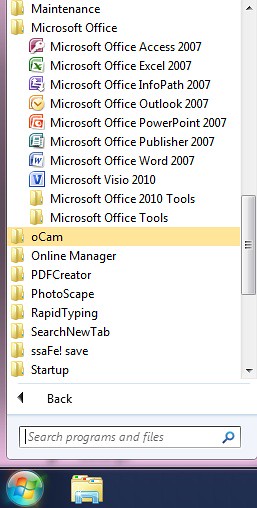
Tahap pertama. Silahkan anda buka aplikasi Microsoft office publisher di computer anda. caranya klik icon windows, dan kemudian klik “Microsoft Office Publisher 2007”.
Langkah kedua. Perhatikan kotak “Publication Types” dan ikuti dengan mengklik tipe “Calendars”.

Langkah ketiga. Sebagai alternative tahap kedua, anda bisa menggunakan kotak pencarian untuk memunculkan template calendar. Cara ketik “Calendars” pada kotak pencarian template dan tekan enter.

Langkah keempat. Setelah muncul pilihan template kalender maka anda bisa mengklik salah satunya. Perhatikan kotak “Options” dan temukan “Timeframe”. Anda bisa memilih “One month per page” untuk membuat calendar dengan satu bulan per halaman. Untuk satu tahun per halaman anda dapat memilih “One page per page”.

Langkah kelima. Untuk mengatur rentang tanggal calendar maka silahkan anda klik “Set Calendar Date”. Dan anda bisa memilih bulan dan tahun kalender di mulai (start date) dan akhir kalender “end date”. Terakhir dari tahap ini klik tombol “OK”.

Langkah keenam. Langkah terakhir untuk membuat halaman silahkan klik tombol “Create’. Dan kalender pun telah selesai dibuat. Jika tadi anda memilih satu bulan perhalaman, maka seharusnya kalender terdiri dari 20 halaman. Anda bisa menggunakan navigasi seperti di bawah untuk membuka halaman lainnya.

Cara cepat membuat kalender di Microsoft Publisher 2007
Tahap pertama. Silahkan anda buka aplikasi Microsoft office publisher di computer anda. caranya klik icon windows, dan kemudian klik “Microsoft Office Publisher 2007”.
Langkah kedua. Perhatikan kotak “Publication Types” dan ikuti dengan mengklik tipe “Calendars”.
Langkah ketiga. Sebagai alternative tahap kedua, anda bisa menggunakan kotak pencarian untuk memunculkan template calendar. Cara ketik “Calendars” pada kotak pencarian template dan tekan enter.

Langkah keempat. Setelah muncul pilihan template kalender maka anda bisa mengklik salah satunya. Perhatikan kotak “Options” dan temukan “Timeframe”. Anda bisa memilih “One month per page” untuk membuat calendar dengan satu bulan per halaman. Untuk satu tahun per halaman anda dapat memilih “One page per page”.
Langkah kelima. Untuk mengatur rentang tanggal calendar maka silahkan anda klik “Set Calendar Date”. Dan anda bisa memilih bulan dan tahun kalender di mulai (start date) dan akhir kalender “end date”. Terakhir dari tahap ini klik tombol “OK”.
Langkah keenam. Langkah terakhir untuk membuat halaman silahkan klik tombol “Create’. Dan kalender pun telah selesai dibuat. Jika tadi anda memilih satu bulan perhalaman, maka seharusnya kalender terdiri dari 20 halaman. Anda bisa menggunakan navigasi seperti di bawah untuk membuka halaman lainnya.